
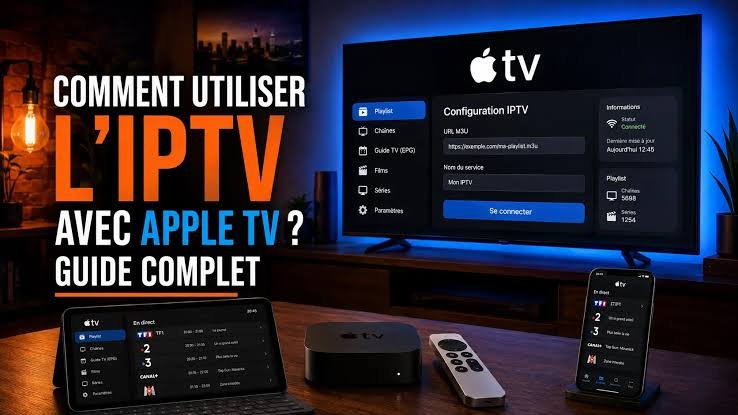
Vous souhaitez tester IPTV sur votre Apple TV ?
Profitez d’un test gratuit de 24 heures pour vérifier la compatibilité, la stabilité, la qualité d’image et la navigation sur votre Apple TV.
TESTER GRATUITEMENT SUR APPLE TVInstaller IPTV sur Apple TV permet de lire une playlist autorisée directement sur un téléviseur avec une application compatible avec tvOS. La configuration consiste généralement à télécharger un lecteur depuis l’App Store, à ajouter les informations de connexion, puis à personnaliser les catégories et le guide des programmes.
Dans ce guide, découvrez comment installer IPTV sur Apple TV, configurer une playlist M3U ou des identifiants Xtream Codes et résoudre les problèmes les plus fréquents.
Important : un lecteur IPTV est une application multimédia. Il ne fournit pas automatiquement de chaînes, de films ou d’abonnement. Utilisez uniquement des services et des contenus auxquels vous avez légalement accès.
Avant de choisir une formule, vous pouvez demander un test IPTV gratuit de 24h afin de vérifier la compatibilité avec votre Apple TV.
Qu’est-ce qu’une Apple TV ?
L’Apple TV est un boîtier multimédia qui se connecte au téléviseur avec un câble HDMI. Les modèles compatibles avec tvOS permettent d’installer des applications depuis l’App Store.
Il ne faut pas confondre :
- Le boîtier Apple TV
- L’application Apple TV présente sur certains téléviseurs
- Le service de streaming Apple TV+
- La fonction AirPlay
Pour installer un lecteur IPTV directement, vous devez généralement posséder une Apple TV HD ou une Apple TV 4K équipée de l’App Store.
L’application Apple TV intégrée à une Smart TV ne permet pas, à elle seule, d’installer des lecteurs conçus pour tvOS.
Vérifier la compatibilité de votre Apple TV
Avant l’installation, vérifiez que l’App Store apparaît sur l’écran d’accueil.
Pour consulter les informations de l’appareil :
- Ouvrez « Réglages ».
- Sélectionnez « Général ».
- Ouvrez la rubrique « Informations ».
- Consultez le modèle et la version de tvOS.
- Vérifiez les mises à jour disponibles.
Les anciens modèles dépourvus d’App Store ne permettent pas d’installer librement de nouvelles applications. Dans ce cas, vous pouvez éventuellement utiliser AirPlay depuis un iPhone ou un iPad, si le lecteur et le contenu sont compatibles.
Ce qu’il faut avant l’installation
Préparez les éléments suivants :
- Une Apple TV compatible avec l’App Store
- Un téléviseur équipé d’une entrée HDMI
- Une connexion Internet stable
- Un compte Apple actif
- Un lecteur IPTV compatible avec tvOS
- Une playlist autorisée
- Des identifiants Xtream Codes ou une URL M3U
- La télécommande de l’Apple TV
Conservez vos identifiants dans un endroit privé. Une URL M3U peut inclure directement votre nom d’utilisateur et votre mot de passe.
Connecter l’Apple TV à Internet
Vous pouvez connecter l’Apple TV en Wi-Fi ou, selon le modèle, avec un câble Ethernet.
Pour modifier le réseau Wi-Fi :
- Ouvrez « Réglages ».
- Sélectionnez « Réseau ».
- Ouvrez la rubrique « Wi-Fi ».
- Choisissez votre réseau.
- Saisissez le mot de passe.
- Attendez la confirmation de connexion.
Apple détaille cette procédure dans sa documentation sur les réglages réseau de l’Apple TV.
Lorsque le routeur est éloigné du téléviseur ou que le Wi-Fi est instable, Ethernet représente généralement la solution la plus fiable.
Choisir une application IPTV sur Apple TV
Vous souhaitez tester IPTV sur votre Apple TV ?
Profitez d’un test gratuit de 24 heures pour vérifier la compatibilité, la stabilité, la qualité d’image et la navigation sur votre Apple TV.
TESTER GRATUITEMENT SUR APPLE TVL’application sert à charger, organiser et lire une playlist. Elle reste distincte de l’accès au contenu.
Avant de choisir un lecteur, vérifiez la présence des fonctions suivantes :
- Compatibilité avec tvOS
- Connexion par Xtream Codes
- Ajout d’une adresse M3U
- Guide électronique des programmes
- Création de favoris
- Recherche dans les catégories
- Contrôle parental
- Actualisation automatique
- Choix du lecteur vidéo
- Synchronisation éventuelle entre appareils
Consultez également :
- Le nom du développeur
- La date de la dernière mise à jour
- Les versions de tvOS compatibles
- Les achats intégrés
- La politique de confidentialité
- Les avis récents des utilisateurs
Certaines applications sont gratuites, tandis que d’autres demandent un achat unique ou un abonnement. Le paiement du lecteur n’inclut aucune playlist.
Installer une application depuis l’App Store
Pour installer un lecteur sur Apple TV :
- Ouvrez l’App Store depuis l’écran d’accueil.
- Sélectionnez la fonction de recherche.
- Saisissez le nom du lecteur recherché.
- Ouvrez sa fiche.
- Vérifiez le développeur et la compatibilité.
- Sélectionnez « Obtenir » ou le prix affiché.
- Confirmez l’installation.
- Attendez la fin du téléchargement.
- Ouvrez l’application.
Apple confirme que les applications compatibles peuvent être téléchargées directement depuis l’App Store de l’Apple TV. Consultez le guide officiel d’installation des applications.
Évitez les applications modifiées ou les méthodes d’installation provenant de sources inconnues.
Ajouter des identifiants Xtream Codes
La connexion avec Xtream Codes comprend généralement trois informations :
- L’adresse du serveur
- Le nom d’utilisateur
- Le mot de passe
Dans le lecteur installé :
- Sélectionnez « Ajouter une playlist » ou « Ajouter un utilisateur ».
- Choisissez l’option Xtream Codes.
- Donnez un nom à la playlist.
- Saisissez l’adresse complète du serveur.
- Ajoutez le nom d’utilisateur.
- Ajoutez le mot de passe.
- Vérifiez qu’aucun espace supplémentaire n’est présent.
- Enregistrez la configuration.
- Attendez le chargement des catégories.
Respectez précisément les majuscules, les minuscules, les chiffres et les caractères spéciaux. Une seule erreur peut empêcher la connexion.
Ajouter une playlist avec une adresse M3U
Si vous avez reçu une URL M3U :
- Ouvrez la gestion des playlists.
- Sélectionnez l’ajout par URL M3U.
- Donnez un nom à la playlist.
- Saisissez l’adresse complète.
- Vérifiez qu’aucun caractère ne manque.
- Enregistrez la configuration.
- Actualisez la playlist.
- Attendez la fin du chargement.
Saisir une longue adresse avec la télécommande peut être difficile. Certains lecteurs proposent un portail Web, un code d’association ou une synchronisation avec l’iPhone.
Utilisez seulement le portail officiel indiqué par l’application et ne publiez jamais votre adresse M3U.
Faciliter la saisie avec un iPhone
Lorsque l’iPhone et l’Apple TV utilisent le même compte ou le même réseau, une notification de clavier peut apparaître sur l’iPhone lorsqu’un champ de texte est sélectionné sur le téléviseur.
Vous pouvez alors :
- Sélectionner le champ sur l’Apple TV.
- Ouvrir la notification de clavier sur l’iPhone.
- Coller ou saisir l’information.
- Vérifier le texte affiché sur le téléviseur.
- Valider avec la télécommande.
Cette méthode réduit les erreurs lors de la saisie d’une adresse de serveur ou d’un mot de passe.
Configurer le guide des programmes
Le guide électronique des programmes, ou EPG, affiche les émissions en cours et à venir.
Selon l’application, l’EPG peut être ajouté automatiquement ou nécessiter une adresse spécifique.
Pour le configurer :
- Ouvrez les paramètres de la playlist.
- Recherchez la rubrique « EPG ».
- Ajoutez l’adresse fournie si nécessaire.
- Activez la mise à jour automatique.
- Vérifiez le fuseau horaire.
- Lancez une actualisation manuelle.
Si les programmes apparaissent avec une heure incorrecte, vérifiez le fuseau horaire de l’Apple TV et le décalage EPG proposé par le lecteur.
Organiser les catégories et les favoris
Vous souhaitez tester IPTV sur votre Apple TV ?
Profitez d’un test gratuit de 24 heures pour vérifier la compatibilité, la stabilité, la qualité d’image et la navigation sur votre Apple TV.
TESTER GRATUITEMENT SUR APPLE TVAprès le chargement de la playlist :
- Ajoutez les contenus les plus utilisés aux favoris.
- Masquez les catégories inutiles lorsque l’option existe.
- Configurez le contrôle parental.
- Utilisez la recherche intégrée.
- Supprimez les playlists ajoutées en double.
- Actualisez régulièrement le guide des programmes.
- Choisissez l’ordre d’affichage le plus pratique.
Cette organisation facilite la navigation et évite de parcourir inutilement un catalogue volumineux.
Quelle vitesse Internet faut-il ?
Les besoins dépendent de la qualité vidéo et de la stabilité réelle de la connexion.
À titre indicatif, prévoyez environ :
- 10 Mb/s disponibles pour la HD
- 20 Mb/s pour la Full HD
- Entre 30 et 50 Mb/s pour la 4K
Ces valeurs ne garantissent pas une lecture sans interruption. Une connexion stable reste plus importante qu’une vitesse maximale élevée mais irrégulière.
Effectuez le test de connexion près de l’Apple TV ou directement depuis une application compatible afin d’obtenir un résultat représentatif.
Ethernet ou Wi-Fi : que choisir ?
Ethernet offre généralement une connexion plus régulière, mais tous les modèles d’Apple TV ne possèdent pas nécessairement un port Ethernet.
Utilisez Ethernet lorsque :
- Le routeur se trouve près du téléviseur.
- Le signal Wi-Fi est faible.
- Plusieurs murs séparent les appareils.
- Vous regardez régulièrement du contenu en haute définition.
- Les coupures apparaissent aux heures de pointe.
Si vous utilisez le Wi-Fi :
- Privilégiez la bande 5 GHz à courte distance.
- Évitez de placer le routeur dans un meuble fermé.
- Réduisez les téléchargements simultanés.
- Rapprochez le routeur de l’Apple TV.
- Redémarrez le routeur si la connexion devient instable.
Pourquoi la playlist ne se charge-t-elle pas ?
Une playlist peut refuser de se charger pour différentes raisons :
- Adresse du serveur incorrecte
- Nom d’utilisateur erroné
- Mot de passe incorrect
- URL M3U incomplète
- Accès expiré ou désactivé
- Application incompatible
- Connexion Internet interrompue
- Problème temporaire du service
Commencez par comparer chaque information avec le message original. Fermez ensuite complètement l’application, redémarrez l’Apple TV et réessayez.
Si la playlist fonctionne sur un autre appareil autorisé, vérifiez surtout le lecteur et la configuration de l’Apple TV.
Pourquoi l’image reste-t-elle noire ?
Un écran noir peut provenir :
- D’une source momentanément indisponible
- D’un format vidéo non pris en charge
- D’un problème de décodage
- D’une application obsolète
- D’une connexion instable
- D’une playlist expirée
Testez plusieurs contenus. Si une seule chaîne est concernée, la difficulté est probablement limitée à cette source.
Si tout le contenu affiche un écran noir, actualisez la playlist, redémarrez le lecteur et testez une autre connexion.
Comment réduire les coupures et le buffering ?
Pour améliorer la stabilité :
- Utilisez Ethernet lorsque le modèle le permet.
- Redémarrez l’Apple TV et le routeur.
- Fermez les applications inutilisées.
- Réduisez temporairement la qualité vidéo.
- Mettez tvOS à jour.
- Mettez le lecteur à jour.
- Actualisez la playlist.
- Testez différents contenus.
- Comparez avec une autre connexion.
- Essayez un autre lecteur compatible.
Modifiez un seul élément à la fois. Vous pourrez ainsi identifier précisément la cause du problème.
Consultez également notre guide expliquant comment résoudre une IPTV qui coupe.
Comment redémarrer l’Apple TV ?
Un redémarrage peut résoudre un blocage temporaire de l’application ou du réseau.
Pour redémarrer depuis les menus :
- Ouvrez « Réglages ».
- Sélectionnez « Système ».
- Choisissez « Redémarrer ».
- Attendez le retour de l’écran d’accueil.
- Ouvrez de nouveau le lecteur.
Apple recommande également de redémarrer le routeur lorsqu’une Apple TV rencontre un problème de connexion Wi-Fi. Consultez les instructions officielles de dépannage réseau.
Mettre l’Apple TV et les applications à jour
Une version ancienne de tvOS ou du lecteur peut provoquer des problèmes de compatibilité.
Pour vérifier tvOS :
- Ouvrez « Réglages ».
- Sélectionnez « Système ».
- Ouvrez « Mises à jour logicielles ».
- Sélectionnez « Mettre à jour les logiciels ».
- Installez la mise à jour lorsqu’elle est disponible.
Ne débranchez pas l’appareil pendant l’installation d’une mise à jour.
Vous pouvez également activer les mises à jour automatiques des applications dans les réglages de l’App Store.
Que faire si l’application ne s’installe pas ?
Vérifiez les points suivants :
- L’Apple TV possède bien l’App Store.
- Le compte Apple est correctement connecté.
- L’appareil dispose d’un accès à Internet.
- L’application est compatible avec tvOS.
- Elle est disponible dans votre pays.
- Le système est à jour.
- L’espace de stockage est suffisant.
Si l’application n’est pas proposée pour votre modèle, choisissez un autre lecteur officiel compatible avec tvOS.
Peut-on utiliser AirPlay à la place d’une application ?
Oui, dans certains cas. AirPlay permet de diffuser depuis un iPhone ou un iPad vers une Apple TV.
La procédure générale est la suivante :
- Connectez les deux appareils au même réseau Wi-Fi.
- Ouvrez le lecteur sur l’iPhone ou l’iPad.
- Lancez le contenu autorisé.
- Touchez l’icône AirPlay si elle est disponible.
- Sélectionnez l’Apple TV.
Toutes les applications et tous les formats ne prennent pas nécessairement en charge la diffusion directe. Une application tvOS installée sur l’Apple TV offre généralement une utilisation plus pratique.
Consultez notre guide consacré à l’installation IPTV sur iPhone et iPad pour découvrir la configuration mobile.
Peut-on utiliser le même accès sur plusieurs appareils ?
Cela dépend du nombre de connexions simultanées incluses dans la formule.
Un accès prévu pour un écran peut parfois être configuré sur plusieurs appareils, mais il ne doit généralement pas être utilisé simultanément. Pour regarder deux contenus au même moment, choisissez une formule autorisant deux connexions.
Consultez notre guide pour choisir un abonnement IPTV adapté au nombre d’écrans souhaité.
Tester IPTV sur Apple TV avant de choisir
Un test sur votre propre appareil permet de vérifier :
- La compatibilité du lecteur
- Le chargement de la playlist
- La stabilité en Wi-Fi ou Ethernet
- La qualité d’image
- Le temps de changement entre les chaînes
- Le fonctionnement de l’EPG
- La navigation avec la télécommande
- L’organisation des catégories
- La réactivité de l’assistance
Effectuez le test avec votre connexion habituelle et à différents moments de la journée.
Vous pouvez demander un test IPTV gratuit de 24h pour confirmer la compatibilité avant de choisir une formule.
Questions fréquentes sur IPTV sur Apple TV
Comment installer IPTV sur Apple TV ?
Ouvrez l’App Store depuis votre Apple TV, recherchez un lecteur IPTV compatible avec tvOS, puis installez-le. Ajoutez ensuite votre playlist autorisée avec une adresse M3U ou des identifiants Xtream Codes.
Toutes les Apple TV acceptent-elles les applications IPTV ?
Non. L’installation d’un lecteur nécessite généralement une Apple TV HD ou Apple TV 4K disposant de l’App Store. Les anciens modèles sans App Store ne permettent pas d’installer librement de nouvelles applications.
Quelle application IPTV choisir sur Apple TV ?
Choisissez un lecteur disponible dans l’App Store et compatible avec votre format de connexion. Vérifiez la prise en charge de Xtream Codes, des liens M3U, de l’EPG, des favoris et du contrôle parental.
Comment ajouter des identifiants Xtream Codes sur Apple TV ?
Dans le lecteur, choisissez l’ajout par Xtream Codes, puis saisissez l’adresse complète du serveur, le nom d’utilisateur et le mot de passe. Vérifiez qu’aucun espace supplémentaire n’a été ajouté avant d’enregistrer.
Comment ajouter une playlist M3U sur Apple TV ?
Sélectionnez l’ajout d’une playlist par URL M3U, attribuez-lui un nom et saisissez l’adresse complète. Enregistrez ensuite la configuration et actualisez la playlist. Ne partagez jamais publiquement votre lien M3U.
Peut-on utiliser un iPhone pour faciliter la configuration ?
Oui. Lorsqu’un champ de texte est ouvert sur l’Apple TV, une notification de clavier peut apparaître sur l’iPhone. Elle facilite la saisie des adresses, des identifiants et des mots de passe.
Pourquoi ma playlist ne se charge-t-elle pas ?
Vérifiez l’adresse du serveur, le nom d’utilisateur, le mot de passe ou le lien M3U. Contrôlez également la connexion Internet, la validité de la playlist et la compatibilité de l’application.
Quelle vitesse Internet faut-il pour Apple TV ?
Prévoyez approximativement 10 Mb/s disponibles pour la HD, 20 Mb/s pour la Full HD et 30 à 50 Mb/s pour la 4K. Une connexion régulière reste néanmoins plus importante que la vitesse maximale annoncée.
Comment réduire les coupures sur Apple TV ?
Utilisez Ethernet lorsque votre modèle le permet, redémarrez l’Apple TV et le routeur, mettez tvOS et l’application à jour, puis réduisez temporairement la qualité vidéo pour tester la stabilité.
Peut-on utiliser AirPlay à la place d’une application ?
Oui, lorsque le lecteur installé sur l’iPhone ou l’iPad autorise AirPlay. Connectez les appareils au même réseau Wi-Fi, lancez le contenu, puis sélectionnez l’Apple TV comme destination.
Peut-on utiliser le même accès sur Apple TV et iPhone ?
Cela dépend du nombre de connexions simultanées autorisées. Un accès prévu pour un seul écran ne doit généralement pas être utilisé au même moment sur deux appareils.
Comment tester IPTV sur Apple TV avant de choisir une formule ?
Demandez un test IPTV gratuit de 24h, puis vérifiez la compatibilité du lecteur, la stabilité, la qualité d’image, l’EPG et la navigation avec la télécommande.
Conclusion
Pour installer IPTV sur Apple TV, téléchargez un lecteur compatible depuis l’App Store, puis ajoutez vos identifiants Xtream Codes ou votre URL M3U.
Actualisez ensuite la playlist, configurez le guide des programmes et organisez les favoris. Pour obtenir une lecture stable, maintenez tvOS et l’application à jour, privilégiez Ethernet lorsque le modèle le permet et évitez de surcharger votre réseau.
Enfin, testez le service directement sur votre Apple TV avant de choisir une formule. Cela permet de vérifier la compatibilité du lecteur, la qualité d’image et la stabilité dans vos conditions réelles d’utilisation.
Vous souhaitez tester IPTV sur votre Apple TV ?
Profitez d’un test gratuit de 24 heures pour vérifier la compatibilité, la stabilité, la qualité d’image et la navigation sur votre Apple TV.
TESTER GRATUITEMENT SUR APPLE TV