
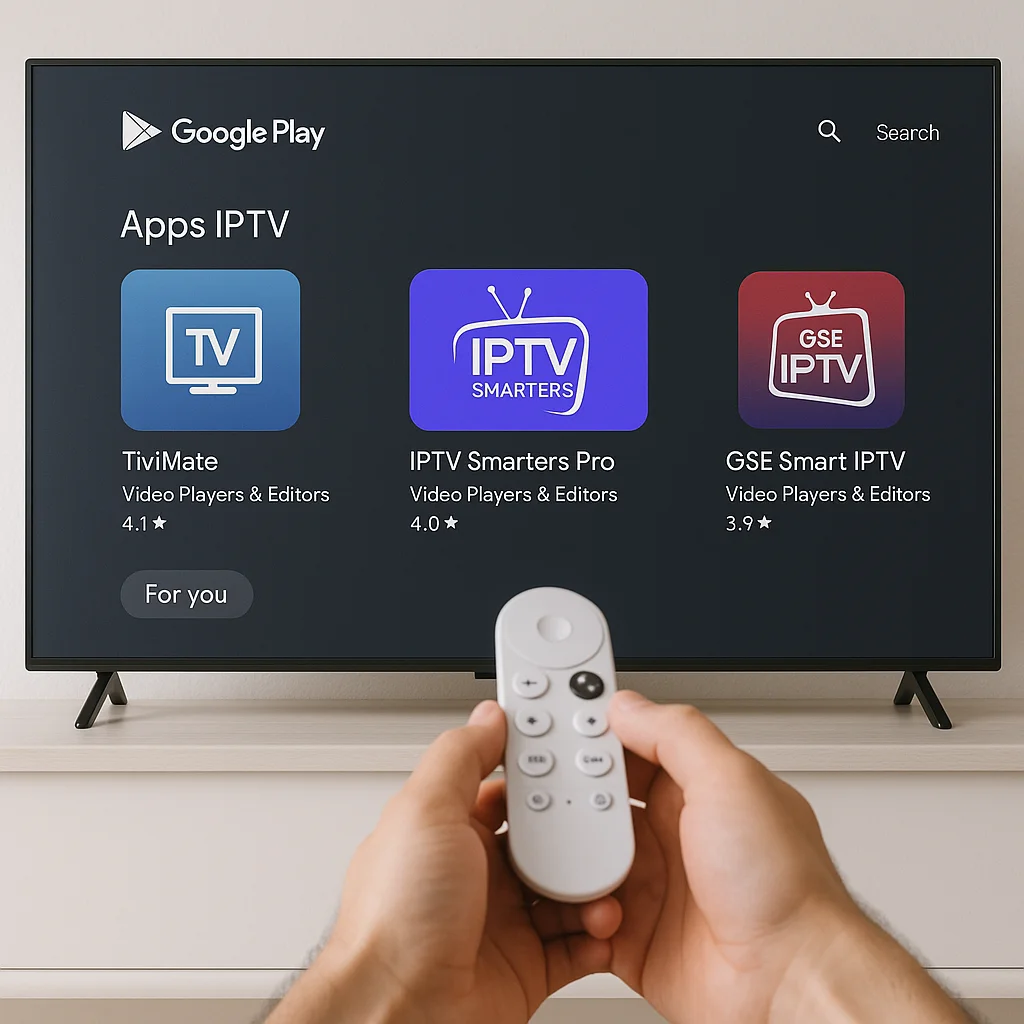
Vous utilisez Android TV ou Google TV ?
Testez gratuitement le service pendant 24 heures pour vérifier sa compatibilité, sa stabilité et sa qualité d’image sur votre appareil.
TESTER GRATUITEMENT SUR ANDROID TVInstaller une application IPTV sur Android TV permet d’utiliser une playlist autorisée directement sur un téléviseur ou une box compatible. La configuration comprend généralement trois étapes : télécharger un lecteur depuis Google Play, ajouter les identifiants de connexion, puis ajuster les réglages de lecture.
Ce guide explique comment installer IPTV sur Android TV ou Google TV, configurer une playlist avec Xtream Codes ou une adresse M3U et résoudre les difficultés les plus courantes.
Important : une application IPTV est uniquement un lecteur multimédia. Elle ne fournit pas automatiquement de chaînes, de films ou d’abonnement. Utilisez exclusivement des services et des contenus que vous êtes autorisé à consulter.
Avant de choisir une formule, vous pouvez demander un test IPTV gratuit de 24h pour vérifier la compatibilité avec votre appareil.
Android TV et Google TV : quelle différence ?
Android TV est un système d’exploitation destiné aux téléviseurs et aux appareils de streaming. Google TV utilise la même base technologique, mais propose une interface différente et une organisation davantage centrée sur les recommandations.
Les deux systèmes permettent généralement d’installer des applications compatibles depuis Google Play. Les intitulés des menus peuvent néanmoins varier selon :
- La marque du téléviseur
- Le modèle de l’appareil
- La version du système
- Le pays associé au compte Google
- Les modifications apportées par le fabricant
Android TV ou Google TV peut notamment être présent sur certains appareils Sony, TCL, Philips, Xiaomi, Nvidia Shield et Chromecast avec Google TV.
Vérifier que le téléviseur utilise Android TV ou Google TV
La présence de Google Play constitue un premier indice, mais elle ne suffit pas toujours à identifier précisément le système.
Pour vérifier :
- Ouvrez les paramètres du téléviseur.
- Sélectionnez « Préférences relatives à l’appareil », « Système » ou « À propos ».
- Consultez les informations concernant le système d’exploitation.
- Recherchez la version d’Android TV ou de Google TV.
Un téléviseur Samsung utilise généralement Tizen, tandis qu’un téléviseur LG fonctionne normalement sous webOS. Les étapes d’installation ne sont donc pas identiques.
Si vous possédez un modèle Samsung ou LG, consultez plutôt notre guide IPTV pour Smart TV.
Ce qu’il faut avant d’installer IPTV sur Android TV
Préparez les éléments suivants :
- Un téléviseur ou un boîtier Android TV compatible
- Une connexion Internet stable
- Un compte Google actif
- Une application de lecture compatible
- Des identifiants Xtream Codes ou une adresse M3U
- La télécommande de l’appareil
- Suffisamment d’espace de stockage
Conservez vos identifiants dans un endroit privé. Une adresse M3U peut contenir des informations personnelles donnant accès à votre playlist.
Connecter Android TV à Internet
Lors de la première installation, l’appareil demande normalement de sélectionner un réseau Wi-Fi.
Si vous devez modifier la connexion :
- Ouvrez les paramètres.
- Sélectionnez « Réseau et Internet ».
- Activez le Wi-Fi.
- Choisissez votre réseau.
- Saisissez le mot de passe.
- Attendez la confirmation de connexion.
Si l’appareil ne parvient pas à se connecter, redémarrez le routeur et Android TV. Vérifiez également que le nom du réseau et le mot de passe sont corrects.
Une connexion Ethernet est préférable lorsqu’elle est disponible, particulièrement pour la Full HD et la 4K.
Choisir une application compatible
L’application sert à lire et organiser la playlist. Elle reste distincte de l’abonnement.
Avant de l’installer, vérifiez si elle propose :
- La connexion avec Xtream Codes
- L’ajout d’une playlist M3U
- Un guide électronique des programmes
- La gestion des favoris
- Un contrôle parental
- Plusieurs moteurs de lecture
- Une fonction de recherche
- L’actualisation automatique de la playlist
Certaines applications sont gratuites, tandis que d’autres proposent une période d’essai puis une licence payante. Cette licence concerne uniquement le lecteur et ne comprend aucun contenu.
Installer une application depuis Google Play
La méthode la plus sûre consiste à utiliser la boutique intégrée :
- Ouvrez l’onglet « Applications ».
- Lancez Google Play ou la fonction de recherche.
- Saisissez le nom exact du lecteur.
- Vérifiez le nom de l’éditeur.
- Consultez les informations de compatibilité.
- Sélectionnez « Installer ».
- Attendez la fin du téléchargement.
- Ouvrez l’application.
Si l’application n’apparaît pas, elle peut être indisponible dans votre pays ou incompatible avec votre version d’Android TV.
Évitez de télécharger des fichiers modifiés depuis des sites inconnus. Ils peuvent contenir des logiciels malveillants ou compromettre les informations de votre playlist.
Ajouter des identifiants Xtream Codes
Vous utilisez Android TV ou Google TV ?
Testez gratuitement le service pendant 24 heures pour vérifier sa compatibilité, sa stabilité et sa qualité d’image sur votre appareil.
TESTER GRATUITEMENT SUR ANDROID TVXtream Codes sépare généralement les informations de connexion en trois éléments :
- L’adresse du serveur
- Le nom d’utilisateur
- Le mot de passe
Dans l’application :
- Sélectionnez « Ajouter un utilisateur » ou « Ajouter une playlist ».
- Choisissez la connexion avec Xtream Codes.
- Donnez un nom reconnaissable à la playlist.
- Saisissez l’adresse complète du serveur.
- Ajoutez le nom d’utilisateur.
- Ajoutez le mot de passe.
- Vérifiez l’absence d’espace supplémentaire.
- Enregistrez la configuration.
- Attendez le chargement.
Respectez exactement les majuscules, les minuscules, les chiffres et les caractères spéciaux. Une seule erreur peut empêcher la connexion.
Ajouter une playlist avec une adresse M3U
Si vous avez reçu un lien M3U :
- Ouvrez la gestion des playlists.
- Sélectionnez l’ajout par URL M3U.
- Donnez un nom à la playlist.
- Saisissez ou collez l’adresse complète.
- Enregistrez les informations.
- Actualisez la playlist.
- Attendez la fin du chargement.
Saisir une longue adresse avec la télécommande peut être difficile. Certaines applications permettent d’utiliser un portail Web ou un code d’association depuis un téléphone.
Ne partagez jamais votre adresse M3U publiquement.
Configurer le guide électronique des programmes
L’EPG affiche les programmes en cours et à venir. Il peut être ajouté automatiquement avec la playlist ou nécessiter une adresse distincte.
Pour le configurer :
- Ouvrez les paramètres de la playlist.
- Recherchez la section « EPG ».
- Activez la mise à jour automatique.
- Ajoutez l’adresse EPG si elle a été fournie.
- Vérifiez le fuseau horaire.
- Lancez une actualisation.
Si les horaires sont décalés, modifiez le fuseau horaire ou le décalage EPG dans l’application.
Organiser les catégories et les favoris
Après le premier chargement :
- Ajoutez les chaînes importantes aux favoris.
- Masquez les catégories inutiles si l’application le permet.
- Activez le contrôle parental.
- Vérifiez le classement des contenus.
- Supprimez les playlists dupliquées.
- Actualisez régulièrement le catalogue.
Une playlist bien organisée simplifie la navigation et peut réduire le temps nécessaire au chargement de l’interface.
Quelle vitesse Internet faut-il ?
Les besoins dépendent de la qualité vidéo et de la stabilité réelle du réseau.
À titre indicatif :
- Environ 10 Mb/s disponibles pour la HD
- Environ 20 Mb/s pour la Full HD
- Entre 30 et 50 Mb/s pour la 4K
Ces valeurs ne garantissent pas l’absence de coupures. Une connexion stable reste plus importante que la vitesse maximale annoncée par l’opérateur.
Testez la connexion directement sur Android TV lorsque cela est possible. Un test réalisé sur un téléphone situé près du routeur ne représente pas toujours la qualité du signal reçu par le téléviseur.
Améliorer la stabilité de la connexion
Pour obtenir une lecture plus régulière :
- Utilisez un câble Ethernet lorsque cela est possible.
- Rapprochez le routeur du téléviseur.
- Utilisez le Wi-Fi 5 GHz à courte distance.
- Évitez les téléchargements pendant le visionnage.
- Redémarrez régulièrement le routeur.
- Fermez les applications inutilisées.
- Vérifiez les mises à jour de l’appareil.
- Réduisez temporairement la qualité vidéo.
Si la vidéo continue de se bloquer, consultez notre guide consacré aux solutions pour une IPTV qui coupe.
Vider le cache de l’application
Un cache trop volumineux ou endommagé peut ralentir l’application.
Pour le vider :
- Ouvrez les paramètres d’Android TV.
- Sélectionnez « Applications ».
- Choisissez « Voir toutes les applications ».
- Ouvrez le lecteur concerné.
- Sélectionnez « Vider le cache ».
- Redémarrez l’application.
Ne choisissez pas « Effacer les données » sans avoir enregistré vos identifiants. Cette option peut supprimer toute la configuration.
Que faire si l’application ne s’installe pas ?
Vérifiez les éléments suivants :
- L’appareil est connecté à Internet.
- Le compte Google fonctionne correctement.
- L’espace de stockage est suffisant.
- Le système est à jour.
- L’application est compatible avec Android TV.
- L’application est disponible dans votre région.
Redémarrez ensuite l’appareil et relancez le téléchargement.
Si l’application reste indisponible, choisissez un autre lecteur officiel compatible plutôt qu’un fichier provenant d’une source inconnue.
Que faire si la playlist ne se charge pas ?
Commencez par contrôler :
- L’adresse du serveur
- Le nom d’utilisateur
- Le mot de passe
- La validité du lien M3U
- La date d’expiration de l’accès
- La connexion Internet
- La compatibilité de l’application
Fermez ensuite complètement le lecteur, redémarrez Android TV et essayez de nouveau.
Si la playlist fonctionne sur un autre appareil, le problème vient probablement de l’application ou de la configuration d’Android TV. Si elle ne fonctionne nulle part, contactez le fournisseur concerné.
Pourquoi l’image reste-t-elle noire ?
Un écran noir peut être causé par :
- Une source temporairement indisponible
- Un format vidéo incompatible
- Un problème de décodage
- Une application obsolète
- Une connexion interrompue
- Une playlist expirée
Testez d’abord plusieurs contenus. Si une seule chaîne est affectée, le problème est probablement limité à cette source.
Lorsque l’application le permet, essayez un autre moteur de lecture ou passez du décodage matériel au décodage logiciel. Modifiez un seul réglage à la fois.
Peut-on utiliser le même accès sur plusieurs appareils ?
Cela dépend du nombre de connexions simultanées compris dans la formule.
Un accès prévu pour un seul écran ne doit généralement pas être utilisé au même moment sur deux appareils. Pour regarder deux programmes simultanément, il faut une formule autorisant deux connexions.
Consultez notre guide pour choisir un abonnement IPTV adapté à votre appareil et au nombre d’écrans souhaité.
Tester le service sur Android TV
Un test de 24 heures permet de vérifier :
- La compatibilité de l’application
- Le chargement de la playlist
- La qualité d’image disponible
- La stabilité aux heures de pointe
- Le temps de changement entre les chaînes
- Le fonctionnement de l’EPG
- L’organisation des catégories
- La réactivité de l’assistance
Effectuez le test sur votre appareil principal et avec votre connexion habituelle. Pour obtenir un résultat plus représentatif, essayez le service à différents moments de la journée.
Questions fréquentes sur l’installation IPTV sur Android TV
Comment installer une application IPTV sur Android TV ?
Ouvrez Google Play depuis votre Android TV, recherchez un lecteur IPTV compatible, vérifiez le nom de l’éditeur, puis sélectionnez « Installer ». Une fois l’application ouverte, ajoutez votre playlist autorisée.
Android TV et Google TV sont-ils compatibles avec les applications IPTV ?
Oui. Android TV et Google TV permettent généralement d’installer des lecteurs compatibles depuis Google Play. La disponibilité des applications peut toutefois varier selon le modèle, la version du système et le pays.
Comment savoir si mon téléviseur fonctionne sous Android TV ?
Ouvrez les paramètres, puis consultez la rubrique « Système », « Préférences relatives à l’appareil » ou « À propos ». Vous y trouverez le nom et la version du système d’exploitation.
Peut-on utiliser des identifiants Xtream Codes sur Android TV ?
Oui, si le lecteur choisi accepte ce format. Saisissez exactement l’adresse du serveur, le nom d’utilisateur et le mot de passe, sans ajouter d’espaces.
Comment ajouter une playlist M3U sur Android TV ?
Dans le lecteur, choisissez l’ajout d’une playlist par URL M3U, donnez-lui un nom, saisissez l’adresse complète et enregistrez-la. Actualisez ensuite la playlist. Ne partagez jamais publiquement votre lien M3U.
Pourquoi ma playlist ne se charge-t-elle pas ?
Vérifiez la connexion Internet, l’adresse du serveur, le nom d’utilisateur, le mot de passe et la validité du lien M3U. Redémarrez ensuite l’application et Android TV avant de réessayer.
Pourquoi l’application IPTV n’apparaît-elle pas dans Google Play ?
L’application peut être incompatible avec votre appareil, indisponible dans votre région ou non adaptée à Android TV. Vérifiez les mises à jour du système ou choisissez un autre lecteur officiel compatible.
Quelle vitesse Internet faut-il sur Android TV ?
Prévoyez approximativement 10 Mb/s disponibles pour la HD, 20 Mb/s pour la Full HD et 30 à 50 Mb/s pour la 4K. La stabilité de la connexion reste toutefois plus importante que sa vitesse maximale.
Comment réduire les coupures sur Android TV ?
Privilégiez Ethernet, fermez les applications inutilisées, videz le cache du lecteur et installez les mises à jour disponibles. Vous pouvez également réduire temporairement la qualité vidéo afin de tester la stabilité.
Peut-on utiliser le même accès sur plusieurs Android TV ?
Cela dépend du nombre de connexions simultanées autorisées par la formule. Un accès prévu pour un écran ne doit généralement pas être utilisé simultanément sur deux appareils.
Comment tester la compatibilité avec Android TV ?
Demandez un test IPTV gratuit de 24h, puis vérifiez le chargement de la playlist, la stabilité, la qualité d’image, l’EPG et le changement entre les chaînes sur votre appareil habituel.
Conclusion
Installer IPTV sur Android TV ou Google TV est relativement simple : téléchargez un lecteur compatible depuis Google Play, ajoutez vos identifiants Xtream Codes ou votre adresse M3U, puis actualisez la playlist.
Pour profiter d’une expérience plus stable, maintenez l’appareil et l’application à jour, privilégiez Ethernet et évitez de surcharger le stockage. En cas de problème, vérifiez séparément la connexion, les identifiants, l’application et la playlist.
Enfin, réalisez un test sur votre propre Android TV avant de choisir une formule. Vous pourrez ainsi confirmer la compatibilité de l’application, la qualité vidéo et la stabilité du service dans vos conditions réelles d’utilisation.
Vous utilisez Android TV ou Google TV ?
Testez gratuitement le service pendant 24 heures pour vérifier sa compatibilité, sa stabilité et sa qualité d’image sur votre appareil.
TESTER GRATUITEMENT SUR ANDROID TV