
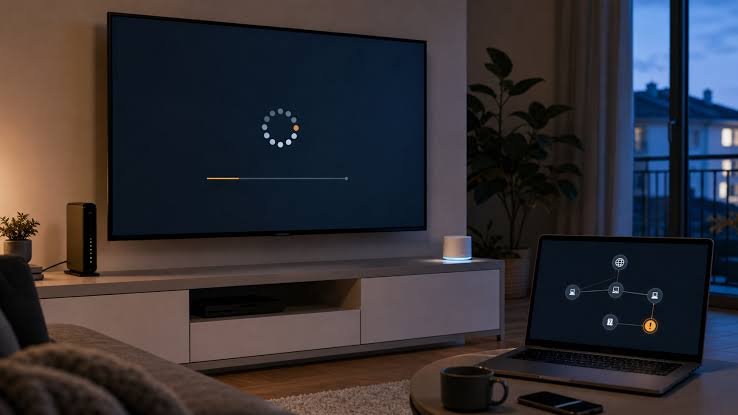
Votre IPTV coupe encore ?
Testez le service gratuitement pendant 24 heures sur votre appareil afin de vérifier sa stabilité, sa qualité d’image et sa compatibilité avec votre connexion.
TESTER LE SERVICE PENDANT 24HUne diffusion IPTV qui coupe, se bloque ou affiche constamment un cercle de chargement peut avoir plusieurs causes. Le problème ne vient pas nécessairement du service : il peut également être lié au Wi-Fi, à l’appareil, à l’application ou aux réglages vidéo.
Pour trouver une solution, il faut tester chaque élément séparément. Ce guide vous aide à identifier l’origine du buffering et à améliorer la stabilité de votre installation.
Important : utilisez uniquement des applications, des playlists et des contenus que vous êtes autorisé à consulter.
IPTV qui coupe: Pourquoi une diffusion IPTV coupe-t-elle ?
Le buffering apparaît lorsque l’appareil ne reçoit pas les données vidéo assez rapidement pour assurer une lecture continue.
Les causes les plus fréquentes sont :
- Une connexion Internet instable
- Un signal Wi-Fi faible
- Une utilisation importante du réseau
- Un appareil lent ou saturé
- Une application obsolète
- Un cache trop volumineux
- Une qualité vidéo trop élevée
- Une playlist mal configurée
- Une source temporairement indisponible
- Un problème général du service
Avant de modifier toute l’installation, observez si les coupures concernent une seule chaîne, une catégorie particulière ou l’ensemble du contenu. Cette distinction permet d’identifier plus rapidement leur origine.
Commencer par redémarrer les équipements
Un redémarrage simple résout de nombreux problèmes temporaires.
Procédez dans cet ordre :
- Fermez complètement l’application.
- Éteignez l’appareil utilisé.
- Débranchez le routeur pendant environ 30 secondes.
- Rebranchez le routeur.
- Attendez le rétablissement complet d’Internet.
- Rallumez votre appareil.
- Ouvrez de nouveau l’application.
Cette opération renouvelle la connexion et libère une partie des ressources utilisées par l’appareil.
Tester la vitesse et la stabilité d’Internet
Effectuez un test de vitesse depuis l’appareil concerné ou depuis un téléphone connecté au même réseau et placé près du téléviseur.
À titre indicatif, prévoyez environ :
- 10 Mb/s disponibles pour la HD
- 20 Mb/s pour la Full HD
- Entre 30 et 50 Mb/s pour la 4K
Ces valeurs ne constituent pas une garantie. Une connexion stable de 50 Mb/s peut offrir une meilleure expérience qu’une connexion de 200 Mb/s qui varie constamment.
Observez également :
- La latence
- Les variations importantes de vitesse
- Les pertes de connexion
- Le nombre d’appareils connectés
- Les téléchargements actifs sur le réseau
Réalisez plusieurs tests à différents moments, notamment pendant les heures où les coupures sont les plus fréquentes.
Vérifier si le problème vient du Wi-Fi
Un test de vitesse correct ne garantit pas que le Wi-Fi reste stable pendant toute la lecture.
Les murs, la distance, les appareils électroniques et les réseaux voisins peuvent perturber le signal. Pour améliorer la connexion :
- Rapprochez le routeur de l’appareil.
- Évitez de placer le routeur dans un meuble fermé.
- Utilisez la bande 5 GHz lorsque l’appareil est proche.
- Utilisez la bande 2,4 GHz si plusieurs murs séparent les équipements.
- Redémarrez le routeur.
- Testez un autre canal Wi-Fi si l’interface le permet.
- Évitez les répéteurs de mauvaise qualité.
Comparez également le fonctionnement avec une autre connexion, comme un partage de connexion mobile temporaire. Si les coupures disparaissent, le réseau domestique est probablement en cause.
Préférer Ethernet au Wi-Fi
Lorsque cela est possible, reliez l’appareil au routeur avec un câble Ethernet. Une connexion filaire est généralement plus stable et moins sensible aux interférences.
Certains appareils, comme les Fire Stick, nécessitent un adaptateur Ethernet compatible. Une fois connecté, redémarrez l’appareil et vérifiez qu’il utilise bien la connexion filaire.
Si les coupures disparaissent avec Ethernet, le problème venait probablement de la qualité du signal Wi-Fi.
Consultez notre guide pour installer IPTV sur Fire Stick si vous utilisez un appareil Amazon.
Fermer les applications inutilisées
Les Smart TV, boîtiers Android et appareils de streaming possèdent des ressources limitées. Plusieurs applications ouvertes peuvent réduire la mémoire disponible et provoquer des ralentissements.
Avant de lancer la lecture :
- Fermez les applications inutilisées.
- Arrêtez les téléchargements en arrière-plan.
- Redémarrez l’appareil.
- Désinstallez les applications rarement utilisées.
- Vérifiez l’espace de stockage disponible.
Sur un appareil ancien ou peu puissant, une playlist volumineuse peut également ralentir l’application.
Vider le cache de l’application
Le cache contient des fichiers temporaires destinés à accélérer l’utilisation. Lorsqu’il devient trop volumineux ou corrompu, il peut provoquer des blocages.
Sur un appareil Android ou Fire TV :
- Ouvrez les paramètres.
- Sélectionnez « Applications ».
- Ouvrez la gestion des applications installées.
- Sélectionnez votre lecteur.
- Choisissez « Vider le cache ».
- Redémarrez l’application.
Évitez de sélectionner « Effacer les données » sans avoir sauvegardé vos identifiants. Cette action peut supprimer les playlists et la configuration.
Mettre l’application et l’appareil à jour
Une version obsolète peut présenter des problèmes de compatibilité ou de lecture.
Vérifiez les mises à jour pour :
- L’application utilisée
- Le système du téléviseur
- Le boîtier Android
- Le Fire Stick
- Le routeur, lorsque son fabricant propose une mise à jour
Téléchargez les applications uniquement depuis la boutique officielle de l’appareil ou depuis le site officiel de l’éditeur. Évitez les versions modifiées provenant de sources inconnues.
Réduire temporairement la qualité vidéo
Si la connexion ne peut pas maintenir la Full HD ou la 4K, choisissez temporairement une qualité inférieure.
Par exemple :
- Passez de la 4K à la Full HD.
- Passez de la Full HD à la HD.
- Désactivez le choix automatique de la meilleure qualité si celui-ci provoque des variations.
- Testez un autre lecteur vidéo intégré à l’application.
Si la lecture devient stable en qualité inférieure, le débit réellement disponible ou la puissance de l’appareil peut être insuffisant pour la résolution initiale.
Vérifier les réglages du lecteur vidéo
Certaines applications proposent plusieurs moteurs de lecture. Un lecteur peut mieux fonctionner qu’un autre selon le format vidéo et l’appareil.
Dans les paramètres, recherchez des options telles que :
- Lecteur interne
- Lecteur externe
- Décodage matériel
- Décodage logiciel
- Taille du buffer
- Format de diffusion
Modifiez un seul réglage à la fois, puis testez pendant quelques minutes. Vous pourrez ainsi identifier précisément le changement utile.
Si vous utilisez IBO Player, consultez notre guide pour configurer IBO Player.
Actualiser la playlist
Une playlist ancienne ou mal chargée peut provoquer des erreurs.
Dans l’application :
- Ouvrez la gestion des playlists.
- Sélectionnez la playlist concernée.
- Utilisez l’option d’actualisation.
- Attendez la fin du chargement.
- Fermez puis rouvrez l’application.
Si le problème persiste, vérifiez l’adresse du serveur, le nom d’utilisateur et le mot de passe. Ne supprimez pas la playlist avant d’avoir conservé toutes les informations nécessaires à sa réinstallation.
Tester plusieurs chaînes et contenus
Votre IPTV coupe encore ?
Testez le service gratuitement pendant 24 heures sur votre appareil afin de vérifier sa stabilité, sa qualité d’image et sa compatibilité avec votre connexion.
TESTER LE SERVICE PENDANT 24HCette étape permet de distinguer un problème local d’un problème général.
Effectuez les tests suivants :
- Ouvrez plusieurs chaînes appartenant à différentes catégories.
- Testez un contenu à la demande.
- Comparez les versions HD et Full HD.
- Essayez l’application sur un autre appareil.
- Testez le même appareil avec une autre connexion.
Si une seule chaîne coupe, le problème est probablement limité à cette source. Si toutes les chaînes sont affectées, vérifiez plutôt la connexion, l’application ou l’accès utilisé.
Vérifier les autres appareils connectés
Une connexion peut devenir insuffisante lorsque plusieurs personnes l’utilisent simultanément.
Les activités suivantes consomment beaucoup de bande passante :
- Téléchargement de fichiers volumineux
- Jeux en ligne
- Sauvegarde dans le cloud
- Visioconférence
- Streaming en 4K
- Mise à jour d’un ordinateur ou d’une console
Interrompez temporairement ces activités, puis testez de nouveau la lecture. Si le problème disparaît, vous devrez mieux répartir l’utilisation du réseau ou configurer la priorité des appareils dans le routeur lorsque cette fonction est disponible.
Tester une autre application compatible
Une playlist peut fonctionner correctement dans une application et rencontrer des difficultés dans une autre.
Si votre accès autorisé prend en charge plusieurs lecteurs :
- Installez une autre application compatible.
- Ajoutez les mêmes informations.
- Testez plusieurs contenus.
- Comparez la stabilité et le temps de chargement.
Si le problème disparaît, l’application initiale ou ses réglages sont probablement responsables. Si les coupures continuent sur toutes les applications, examinez plutôt le réseau, l’appareil ou le service.
Vous pouvez consulter notre guide IPTV sur Smart TV pour découvrir les étapes générales d’installation.
Un VPN peut-il résoudre les coupures ?
Un VPN ne constitue pas une solution universelle au buffering. Son chiffrement peut même réduire la vitesse et augmenter la latence.
Avant d’en utiliser un :
- Testez la connexion sans VPN.
- Vérifiez les conditions de votre fournisseur Internet.
- Respectez la législation applicable.
- Choisissez un serveur géographiquement proche si son utilisation est justifiée.
- Comparez les résultats avec et sans VPN.
Si la connexion est déjà faible ou instable, ajouter un VPN risque d’aggraver le problème.
Comment savoir si le problème vient du service ?
Le service peut être en cause lorsque :
- Le problème apparaît sur plusieurs appareils.
- Plusieurs connexions Internet produisent le même résultat.
- Toutes les applications rencontrent les mêmes coupures.
- Plusieurs chaînes deviennent indisponibles simultanément.
- Les identifiants sont valides, mais le serveur ne répond pas.
- Le problème concerne surtout certaines heures.
Avant de contacter l’assistance, notez :
- L’heure du problème
- Le nom du contenu concerné
- L’application utilisée
- Le modèle de l’appareil
- Le type de connexion
- Le message d’erreur éventuel
- Les solutions déjà testées
Ces informations aideront le support à diagnostiquer le problème plus rapidement.
Pourquoi les coupures arrivent-elles aux heures de pointe ?
Le soir, davantage de personnes utilisent Internet, les plateformes de streaming et les réseaux des opérateurs. Cette augmentation peut révéler une saturation locale ou une capacité insuffisante du service.
Pour identifier la cause :
- Comparez la vitesse le matin et le soir.
- Testez avec un câble Ethernet.
- Vérifiez plusieurs chaînes.
- Utilisez temporairement une autre connexion.
- Notez les horaires exacts des coupures.
Si le problème apparaît uniquement sur votre connexion aux mêmes heures, contactez votre opérateur Internet. S’il se reproduit sur plusieurs réseaux, transmettez les résultats au support du service concerné.
Tester avant de choisir un abonnement
Un test permet d’évaluer le service sur votre connexion et votre appareil réels.
Pendant le test, vérifiez :
- La stabilité aux heures de pointe
- La qualité HD et 4K réelle
- Le temps de changement entre les chaînes
- La compatibilité avec votre appareil
- L’organisation du catalogue
- La qualité du guide des programmes
- La réactivité du support
Vous pouvez demander un test IPTV gratuit de 24h et consulter notre guide expliquant comment tester un service IPTV gratuitement.
Quand contacter le support ?
Contactez l’assistance après avoir vérifié :
- La connexion Internet
- Le Wi-Fi ou le câble Ethernet
- Le redémarrage des équipements
- Le cache de l’application
- Les mises à jour
- Les identifiants
- Plusieurs chaînes
- Un autre lecteur compatible
Décrivez clairement le problème et évitez de communiquer vos identifiants dans un espace public.
Questions fréquentes sur une IPTV qui coupe
Pourquoi mon IPTV coupe-t-elle constamment ?
Les coupures peuvent provenir d’une connexion Internet instable, d’un signal Wi-Fi faible, d’une application saturée, d’un appareil peu puissant ou d’un problème temporaire avec la source. Testez plusieurs chaînes pour déterminer si le problème est général.
Quelle vitesse Internet faut-il pour éviter le buffering ?
Prévoyez approximativement 10 Mb/s disponibles pour la HD, 20 Mb/s pour la Full HD et entre 30 et 50 Mb/s pour la 4K. Toutefois, la stabilité de la connexion compte davantage que la vitesse maximale annoncée.
Pourquoi l’IPTV coupe-t-elle malgré une bonne vitesse Internet ?
Un test de vitesse élevé ne garantit pas une connexion stable. Les coupures peuvent être causées par des variations du Wi-Fi, des pertes de données, un appareil surchargé, une application obsolète ou une source momentanément indisponible.
Comment savoir si le problème vient du Wi-Fi ?
Connectez temporairement l’appareil avec un câble Ethernet ou testez une autre connexion. Si les coupures disparaissent, le signal Wi-Fi, la distance avec le routeur ou les interférences sont probablement responsables.
Vider le cache peut-il résoudre les coupures ?
Oui. Un cache trop volumineux ou corrompu peut ralentir l’application. Videz uniquement le cache dans les paramètres de l’appareil. N’effacez pas les données sans avoir sauvegardé vos identifiants et votre configuration.
Pourquoi l’IPTV coupe-t-elle surtout le soir ?
Le réseau de votre opérateur, votre connexion domestique ou le service utilisé peut être davantage sollicité aux heures de pointe. Comparez la vitesse à différents horaires et testez plusieurs chaînes ainsi qu’une autre connexion.
Un VPN peut-il empêcher le buffering ?
Pas systématiquement. Un VPN peut parfois modifier le trajet de la connexion, mais il peut aussi réduire la vitesse et augmenter la latence. Testez d’abord le service sans VPN et respectez la législation applicable.
Faut-il utiliser Ethernet plutôt que le Wi-Fi ?
Ethernet est généralement plus stable et moins sensible aux interférences. Si votre appareil le permet, utilisez temporairement un câble pour déterminer si le Wi-Fi est à l’origine des coupures.
Pourquoi une seule chaîne coupe-t-elle ?
Si les autres chaînes fonctionnent correctement, le problème est probablement limité à cette source. Actualisez la playlist, testez une version de qualité différente et signalez le contenu concerné au support si le problème persiste.
Comment tester la stabilité avant de choisir un abonnement ?
Demandez un test IPTV gratuit de 24h et utilisez-le à différents horaires sur votre appareil habituel. Vérifiez notamment la stabilité, la qualité d’image et le temps de changement entre les chaînes.
Conclusion
Lorsqu’une IPTV coupe, commencez par redémarrer les équipements et vérifier la stabilité de la connexion. Testez ensuite Ethernet, videz le cache, actualisez l’application et réduisez temporairement la qualité vidéo.
Comparez plusieurs chaînes, applications, appareils et connexions afin d’isoler la cause. Si le problème persiste après ces vérifications, transmettez au support les résultats de vos tests, l’appareil utilisé et les horaires des coupures.
Enfin, réalisez toujours un test dans vos conditions réelles avant de choisir une formule. Cela permet d’évaluer la compatibilité, la stabilité et la qualité disponible sur votre propre installation.
Votre IPTV coupe encore ?
Testez le service gratuitement pendant 24 heures sur votre appareil afin de vérifier sa stabilité, sa qualité d’image et sa compatibilité avec votre connexion.
TESTER LE SERVICE PENDANT 24H