
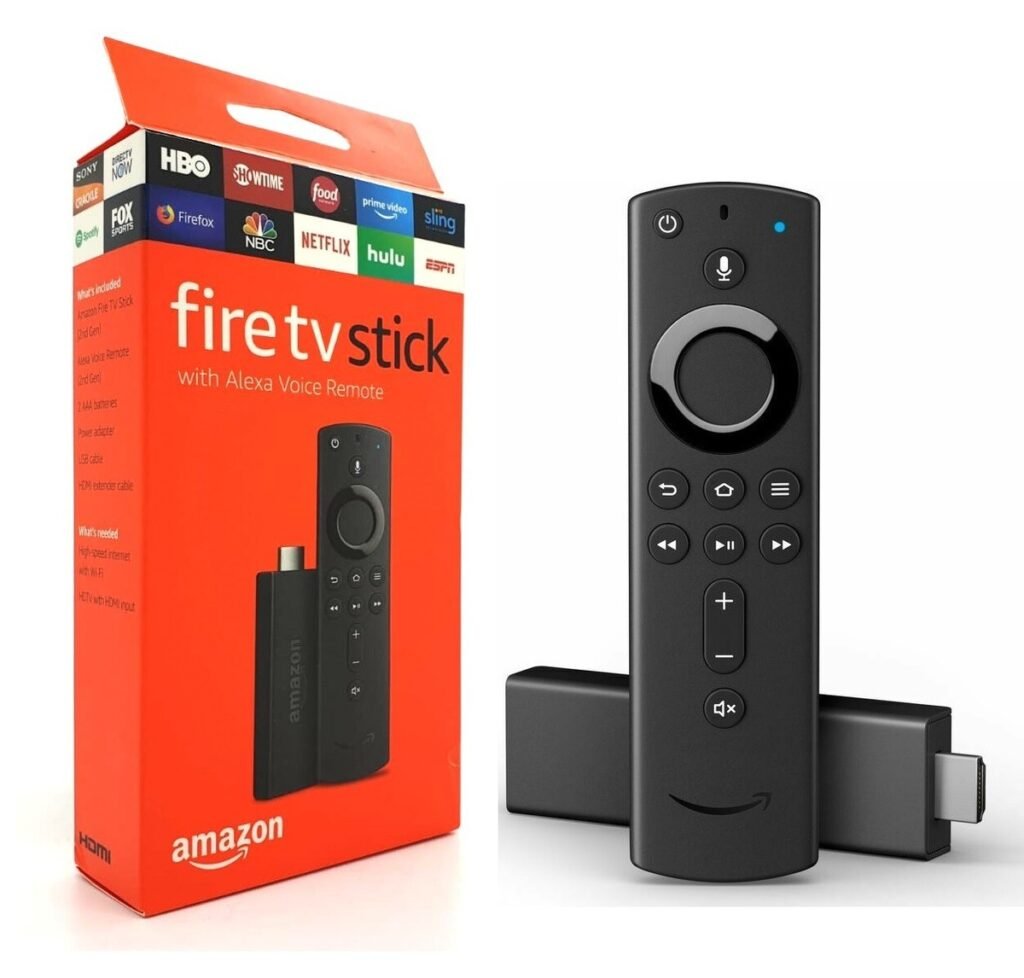
Besoin d’aide pour votre Fire Stick ?
Vérifiez la compatibilité, la qualité d’image et la stabilité du service sur votre propre appareil grâce à un test gratuit de 24 heures.
DEMANDER MON TEST GRATUIT DE 24Hinstaller IPTV sur Fire Stick permet de regarder un service de télévision compatible directement sur son téléviseur. Compact et facile à utiliser, le Fire Stick transforme un écran équipé d’un port HDMI en appareil de streaming connecté.
L’installation comprend généralement trois étapes : connecter le Fire Stick à Internet, installer un lecteur IPTV compatible, puis ajouter les identifiants transmis par un fournisseur autorisé. Ce guide vous accompagne pas à pas, même si vous n’avez jamais configuré d’application IPTV.
Important : une application IPTV est seulement un lecteur multimédia. Elle ne fournit pas automatiquement de chaînes, de films ou d’abonnement. Utilisez uniquement des contenus et des services que vous êtes autorisé à regarder.
Ce qu’il faut avant d’installer IPTV sur Fire Stick
Préparez les éléments suivants :
- Un Amazon Fire TV Stick correctement branché au téléviseur
- Une connexion Internet stable
- Un compte Amazon actif
- Une application IPTV compatible
- Des identifiants Xtream Codes ou une adresse M3U valide
- La télécommande du Fire Stick
Une connexion Ethernet, obtenue avec un adaptateur compatible, offre généralement davantage de stabilité que le Wi-Fi. Une bonne connexion Wi-Fi reste néanmoins suffisante dans la majorité des installations.
Connecter le Fire Stick à Internet
Depuis l’écran d’accueil du Fire Stick :
- Ouvrez les paramètres.
- Sélectionnez « Réseau ».
- Choisissez votre réseau Wi-Fi.
- Saisissez le mot de passe.
- Attendez la confirmation de connexion.
Si le signal est faible, rapprochez le routeur du téléviseur ou utilisez la bande Wi-Fi de 5 GHz lorsque la distance le permet.
Choisir une application IPTV compatible
Plusieurs lecteurs peuvent fonctionner sur Fire Stick. Le choix dépend principalement de l’interface recherchée et du format des identifiants disponibles.
Parmi les fonctionnalités utiles, recherchez :
- La compatibilité avec Xtream Codes
- La prise en charge des playlists M3U
- Un guide électronique des programmes
- La gestion des favoris
- Le contrôle parental
- La possibilité d’actualiser facilement la playlist
Téléchargez de préférence votre application depuis l’Amazon Appstore ou le site officiel de son éditeur. Évitez les fichiers provenant de sources inconnues ou modifiées.
Installer une application depuis l’Amazon Appstore
La méthode la plus simple consiste à utiliser la boutique Amazon :
- Depuis l’accueil, sélectionnez « Rechercher ».
- Saisissez le nom exact de l’application.
- Vérifiez le nom de l’éditeur.
- Sélectionnez « Télécharger » ou « Obtenir ».
- Attendez la fin de l’installation.
- Ouvrez l’application.
L’application apparaîtra ensuite dans la section consacrée à vos applications.
Ajouter des identifiants Xtream Codes
Xtream Codes est une méthode de connexion fréquemment prise en charge par les lecteurs IPTV.
Le fournisseur transmet normalement :
- Une adresse de serveur
- Un nom d’utilisateur
- Un mot de passe
Dans l’application :
- Sélectionnez « Ajouter un utilisateur » ou « Ajouter une playlist ».
- Choisissez l’option Xtream Codes.
- Donnez un nom à la playlist.
- Saisissez l’adresse du serveur.
- Ajoutez le nom d’utilisateur.
- Ajoutez le mot de passe.
- Vérifiez les informations avant de valider.
- Attendez le chargement du contenu autorisé.
Respectez exactement les majuscules, les chiffres et les caractères spéciaux. Une simple erreur peut empêcher la connexion.
Ajouter une playlist M3U
Certains services fournissent une adresse M3U à la place des identifiants séparés.
Pour l’ajouter :
- Ouvrez la gestion des playlists.
- Choisissez « Playlist M3U ».
- Saisissez un nom.
- Collez l’adresse complète.
- Enregistrez.
- Actualisez la playlist.
Ne publiez jamais votre adresse M3U. Elle peut contenir des identifiants personnels donnant accès à votre compte.
Organiser les chaînes et les favoris
Après la première connexion, le chargement peut prendre quelques minutes selon la taille de la playlist et la vitesse de la connexion.
Pour simplifier la navigation :
- Ajoutez les chaînes importantes aux favoris.
- Masquez les catégories inutiles si l’application le permet.
- Activez le contrôle parental lorsque cela est nécessaire.
- Actualisez le guide des programmes.
- Évitez de charger simultanément plusieurs playlists volumineuses.
Une playlist bien organisée améliore l’utilisation quotidienne et peut également réduire le temps de chargement.
Quelle vitesse Internet faut-il prévoir ?
Les besoins varient selon la qualité de l’image, l’appareil et la stabilité du réseau.
À titre indicatif :
- Environ 10 Mb/s disponibles pour la HD
- Environ 20 Mb/s pour la Full HD
- Entre 30 et 50 Mb/s pour la 4K
La stabilité compte davantage que la vitesse maximale affichée par l’opérateur. Une connexion irrégulière de 200 Mb/s peut fonctionner moins bien qu’une connexion stable de 50 Mb/s.
Effectuez un test de vitesse depuis le Fire Stick ou un appareil connecté au même réseau.
Comment réduire les coupures ?
Si la vidéo se bloque ou charge régulièrement, essayez ces solutions :
- Redémarrez le Fire Stick.
- Redémarrez le routeur Internet.
- Fermez les applications inutilisées.
- Videz le cache du lecteur IPTV.
- Vérifiez l’espace disponible.
- Testez une chaîne ou un contenu différent.
- Utilisez une connexion Ethernet si possible.
- Réduisez temporairement la qualité vidéo.
- Actualisez la playlist.
- Installez les mises à jour du Fire Stick et de l’application.
Pour vider le cache, ouvrez les paramètres du Fire Stick, puis « Applications », « Gérer les applications installées », sélectionnez le lecteur et choisissez « Vider le cache ».
Ne sélectionnez pas « Effacer les données » sans avoir conservé vos identifiants, car cette action peut supprimer la configuration.
L’application affiche un écran noir
Un écran noir peut avoir plusieurs causes :
- Une connexion interrompue
- Une adresse de serveur incorrecte
- Des identifiants mal saisis
- Une playlist expirée
- Un format vidéo incompatible
- Une application obsolète
- Un problème temporaire lié à la source
Commencez par tester un autre contenu. Si tout reste inaccessible, redémarrez l’application et vérifiez les identifiants. Contactez ensuite votre fournisseur si le problème persiste.
Peut-on utiliser un même accès sur plusieurs appareils ?
Cela dépend de la formule choisie. Un abonnement prévu pour un seul écran ne doit généralement pas être utilisé simultanément sur deux appareils.
Pour regarder deux programmes au même moment, il faut une offre autorisant deux connexions. Vérifiez ce point avant de commander afin d’éviter les déconnexions.
Besoin d’aide pour votre Fire Stick ?
Vérifiez la compatibilité, la qualité d’image et la stabilité du service sur votre propre appareil grâce à un test gratuit de 24 heures.
DEMANDER MON TEST GRATUIT DE 24HTester le service avant de choisir une formule
Un test permet de vérifier :
- La compatibilité avec le Fire Stick
- La stabilité pendant les heures de pointe
- La qualité disponible
- La vitesse de changement entre les chaînes
- L’organisation du catalogue
- Le fonctionnement du guide des programmes
- La réactivité de l’assistance
Vous pouvez consulter notre page consacrée au test IPTV gratuit de 24h avant de choisir un abonnement IPTV.
Questions fréquentes
L’installation sur Fire Stick est-elle difficile ?
Non. L’installation prend généralement quelques minutes lorsque l’application est disponible dans l’Amazon Appstore et que les identifiants sont corrects.
Une application IPTV fournit-elle les chaînes ?
Non. Le lecteur sert uniquement à afficher une playlist provenant d’un service distinct. Il ne comprend normalement aucun abonnement.
Pourquoi l’application ne reconnaît-elle pas mes identifiants ?
Vérifiez l’adresse du serveur, le nom d’utilisateur, le mot de passe et la validité de l’accès. Évitez d’ajouter des espaces avant ou après les informations.
Le Fire Stick est-il compatible avec la 4K ?
Certains modèles le sont, notamment les versions Fire TV Stick 4K. Le téléviseur, l’application, la connexion et la source doivent également prendre en charge cette résolution.
Faut-il utiliser un VPN ?
Un VPN n’est pas indispensable au fonctionnement général d’un lecteur IPTV. Il peut aussi réduire la vitesse. Respectez les lois applicables, les conditions de votre fournisseur Internet et les droits associés aux contenus consultés.
Besoin d’aide pour votre Fire Stick ?
Vous souhaitez vérifier la compatibilité de votre appareil avant de choisir une formule ? Demandez un test gratuit de 24 heures et effectuez vos propres vérifications sur votre connexion.
Conclusion
Installer IPTV sur Fire Stick est relativement simple : connectez l’appareil à Internet, installez un lecteur compatible, puis ajoutez les identifiants ou la playlist transmis par votre fournisseur autorisé.
Pour profiter d’une expérience fluide, privilégiez une connexion stable, maintenez le Fire Stick et l’application à jour, puis organisez vos favoris. En cas de coupures, commencez par redémarrer les équipements, vider le cache et vérifier la qualité du réseau.
Avant de choisir une formule, effectuez un test sur votre propre Fire Stick. Vous pourrez ainsi vérifier la compatibilité, la qualité d’image et la stabilité du service dans vos conditions réelles d’utilisation.
Besoin d’aide pour votre Fire Stick ?
Vérifiez la compatibilité, la qualité d’image et la stabilité du service sur votre propre appareil grâce à un test gratuit de 24 heures.
DEMANDER MON TEST GRATUIT DE 24H