
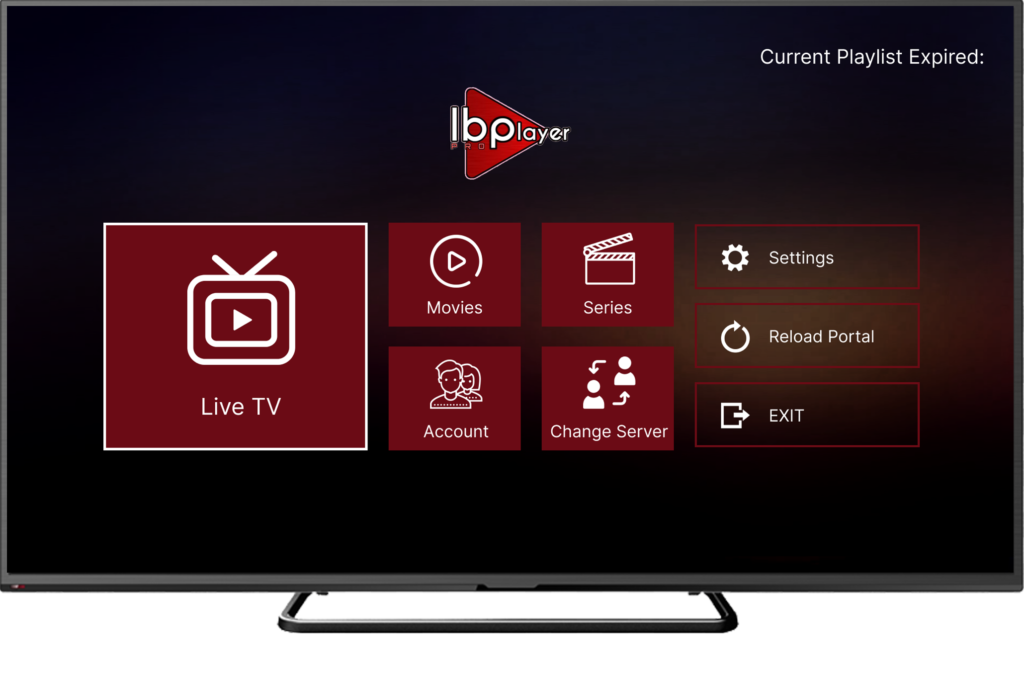
Besoin d’aide pour configurer IBO Player ?
Vérifiez la compatibilité, le chargement de la playlist et la stabilité du service sur votre appareil grâce à un test gratuit de 24 heures.
TESTER GRATUITEMENT AVEC IBO PLAYERIBO Player est une application multimédia permettant de lire une playlist compatible sur une Smart TV ou un autre appareil connecté. Une fois l’application installée, sa configuration consiste généralement à relever les informations de l’appareil, ajouter une playlist autorisée et actualiser son contenu.
Ce guide explique comment installer et configurer IBO Player étape par étape, depuis le téléchargement de l’application jusqu’à la résolution des problèmes les plus fréquents.
Important : IBO Player est uniquement un lecteur multimédia. L’application ne fournit ni chaînes, ni films, ni abonnement. Vous devez ajouter une playlist provenant d’un fournisseur autorisé et utiliser uniquement des contenus que vous avez le droit de consulter.
Vous pouvez d’abord demander un test IPTV gratuit de 24h afin de vérifier la compatibilité avec votre appareil avant de choisir une formule.
Qu’est-ce qu’IBO Player ?
IBO Player est un lecteur compatible avec différents formats de playlists. Son rôle consiste à organiser et afficher les contenus associés aux informations ajoutées par l’utilisateur.
Selon la version et l’appareil utilisé, l’application peut proposer différentes fonctionnalités :
- Lecture de playlists compatibles
- Classement par catégories
- Gestion des chaînes favorites
- Guide électronique des programmes
- Contrôle parental
- Recherche dans le catalogue
- Actualisation de la playlist
- Prise en charge de plusieurs langues
L’interface et certaines options peuvent varier selon la version de l’application, le système d’exploitation et le modèle de téléviseur.
IBO Player comprend-il un abonnement ?
Non. Le téléchargement d’IBO Player ne donne pas automatiquement accès à des chaînes ou à un catalogue.
Il faut distinguer deux services :
- IBO Player est l’application utilisée pour lire et organiser la playlist.
- L’abonnement ou la playlist est fourni séparément par un prestataire autorisé.
Le paiement éventuel de la licence IBO Player concerne uniquement l’utilisation de l’application. Il ne remplace pas l’abonnement nécessaire pour accéder à une playlist.
Avant de commander, vérifiez donc précisément ce qui est inclus dans chaque service.
Ce qu’il faut avant de configurer IBO Player
Préparez les éléments suivants :
- Un appareil compatible connecté à Internet
- L’application IBO Player installée
- L’adresse MAC affichée par l’application
- La Device Key ou clé de l’appareil
- Une playlist autorisée
- Des identifiants Xtream Codes ou une adresse M3U
- Un téléphone ou un ordinateur pour accéder au portail de gestion
Ne partagez jamais publiquement votre adresse M3U, votre mot de passe, votre Device Key ou les autres informations associées à votre accès.
Installer IBO Player sur une Smart TV
Commencez par ouvrir la boutique d’applications de votre téléviseur.
Sur une Smart TV Samsung
- Allumez le téléviseur et vérifiez sa connexion à Internet.
- Ouvrez la section « Apps ».
- Utilisez la fonction de recherche.
- Saisissez le nom exact de l’application.
- Vérifiez l’éditeur avant le téléchargement.
- Sélectionnez « Installer ».
- Ouvrez l’application après l’installation.
Sur une Smart TV LG
- Ouvrez le LG Content Store.
- Accédez à la recherche.
- Recherchez l’application IBO compatible.
- Sélectionnez l’application officielle.
- Lancez l’installation.
- Ouvrez-la depuis la liste de vos applications.
Si l’application n’apparaît pas, cela peut dépendre du pays associé à la boutique, du modèle de téléviseur ou de la compatibilité du système.
Consultez notre guide d’installation IPTV sur Smart TV pour obtenir des conseils complémentaires concernant les téléviseurs Samsung et LG.
Trouver l’adresse MAC et la Device Key
Au premier lancement, IBO Player affiche normalement deux informations importantes :
- L’adresse MAC
- La Device Key
Ces informations permettent d’associer votre téléviseur à une playlist depuis le portail de gestion officiel de l’application.
Recopiez-les exactement. Les lettres, les chiffres et les caractères spéciaux doivent être respectés.
La Device Key affichée par IBO Player ne correspond pas au mot de passe de votre abonnement. Il s’agit d’une information propre à l’application et à l’appareil.
Ajouter une playlist sur IBO Player
L’ajout s’effectue généralement depuis le portail officiel indiqué dans l’application. L’adresse exacte peut varier selon la version utilisée : fiez-vous à celle affichée sur votre écran et vérifiez soigneusement le domaine avant de saisir vos informations.
La procédure générale est la suivante :
- Ouvrez le portail officiel depuis votre téléphone ou votre ordinateur.
- Saisissez l’adresse MAC affichée sur le téléviseur.
- Ajoutez la Device Key.
- Ouvrez la section de gestion des playlists.
- Choisissez la méthode de connexion appropriée.
- Saisissez les informations demandées.
- Donnez un nom reconnaissable à la playlist.
- Enregistrez la configuration.
- Revenez sur le téléviseur.
- Actualisez ou redémarrez l’application.
Le premier chargement peut prendre quelques minutes selon la taille de la playlist et la qualité de la connexion Internet.
Configurer IBO Player avec Xtream Codes
Besoin d’aide pour configurer IBO Player ?
Vérifiez la compatibilité, le chargement de la playlist et la stabilité du service sur votre appareil grâce à un test gratuit de 24 heures.
TESTER GRATUITEMENT AVEC IBO PLAYERLorsque vous disposez d’identifiants Xtream Codes, vous recevez normalement :
- Une adresse de serveur
- Un nom d’utilisateur
- Un mot de passe
Dans le formulaire correspondant :
- Ajoutez un nom pour identifier la playlist.
- Saisissez l’adresse complète du serveur.
- Ajoutez le nom d’utilisateur.
- Ajoutez le mot de passe.
- Vérifiez qu’aucun espace supplémentaire n’a été inséré.
- Enregistrez la playlist.
- Actualisez IBO Player sur le téléviseur.
Si la connexion échoue, comparez chaque information avec le message original reçu. Une seule lettre incorrecte peut empêcher le chargement.
Configurer IBO Player avec un lien M3U
Si vous avez reçu une adresse M3U :
- Ouvrez la gestion des playlists.
- Choisissez l’ajout par URL M3U.
- Donnez un nom à la playlist.
- Collez l’adresse complète.
- Enregistrez les changements.
- Redémarrez ou actualisez l’application.
Une adresse M3U peut contenir des informations personnelles d’accès. Ne la publiez jamais sur un forum, un réseau social ou une capture d’écran.
Actualiser la playlist dans l’application
Après l’enregistrement, revenez sur votre téléviseur et utilisez l’option permettant d’actualiser les playlists. Si elle n’apparaît pas, fermez complètement IBO Player puis ouvrez-le de nouveau.
Si le nouveau contenu ne se charge toujours pas :
- Vérifiez la connexion Internet.
- Confirmez que la playlist a bien été enregistrée.
- Contrôlez l’adresse MAC et la Device Key.
- Vérifiez la validité des identifiants.
- Redémarrez le téléviseur.
- Supprimez l’ancienne playlist si elle crée un conflit.
- Contactez l’assistance concernée si nécessaire.
Évitez d’ajouter plusieurs fois la même playlist, car cela peut créer des doublons et ralentir le chargement.
Organiser les catégories et les favoris
Après le chargement de la playlist, prenez quelques minutes pour personnaliser l’application :
- Ajoutez les chaînes utilisées régulièrement aux favoris.
- Masquez les catégories inutiles si cette option est disponible.
- Configurez le contrôle parental.
- Actualisez le guide électronique des programmes.
- Choisissez la langue et le format horaire appropriés.
- Testez plusieurs contenus pour vérifier la lecture.
Une bonne organisation facilite la navigation, particulièrement lorsqu’une playlist comporte de nombreuses catégories.
Activer la licence d’IBO Player
IBO Player peut proposer une période d’essai limitée avant de demander l’activation d’une licence. Les conditions et le prix peuvent évoluer : consultez uniquement les informations affichées dans l’application ou sur son portail officiel.
L’activation de la licence :
- Débloque l’utilisation durable du lecteur.
- Reste distincte de votre abonnement.
- Ne fournit aucun contenu supplémentaire.
- Peut être liée à l’adresse MAC de l’appareil.
Avant de payer, vérifiez que l’application fonctionne correctement sur votre téléviseur et qu’elle répond à vos besoins.
Pourquoi IBO Player ne charge-t-il pas la playlist ?
Besoin d’aide pour configurer IBO Player ?
Vérifiez la compatibilité, le chargement de la playlist et la stabilité du service sur votre appareil grâce à un test gratuit de 24 heures.
TESTER GRATUITEMENT AVEC IBO PLAYERPlusieurs causes sont possibles :
- Une adresse de serveur incorrecte
- Un nom d’utilisateur ou un mot de passe erroné
- Une adresse M3U incomplète
- Une playlist expirée ou inactive
- Une connexion Internet interrompue
- Une erreur dans l’adresse MAC ou la Device Key
- Une application qui nécessite une actualisation
- Un problème temporaire lié au service utilisé
Commencez par redémarrer l’application et tester la connexion Internet. Vérifiez ensuite les informations saisies avant de supprimer ou de réinstaller l’application.
Comment résoudre un écran noir ?
Si le menu apparaît mais que la vidéo reste noire :
- Testez un autre contenu.
- Fermez puis rouvrez l’application.
- Redémarrez le téléviseur et le routeur.
- Vérifiez que la playlist est toujours active.
- Actualisez son contenu.
- Installez les mises à jour disponibles.
- Testez une autre application compatible, si nécessaire.
Un écran noir ne signifie pas toujours que l’application est défectueuse. Le problème peut provenir de la connexion, de la source vidéo, du format utilisé ou de la playlist.
Comment réduire les coupures et le buffering ?
Pour améliorer la stabilité :
- Privilégiez une connexion Ethernet lorsque cela est possible.
- Utilisez le Wi-Fi 5 GHz si le routeur est suffisamment proche.
- Redémarrez régulièrement le routeur.
- Fermez les applications inutilisées.
- Réduisez temporairement la qualité vidéo.
- Évitez les téléchargements importants pendant le visionnage.
- Vérifiez l’espace disponible sur l’appareil.
- Testez la connexion depuis le téléviseur.
À titre indicatif, prévoyez environ 10 Mb/s disponibles pour la HD, 20 Mb/s pour la Full HD et 30 à 50 Mb/s pour la 4K. La stabilité réelle du réseau reste plus importante que la vitesse maximale annoncée.
Peut-on utiliser IBO Player sur plusieurs appareils ?
L’application et la playlist doivent être considérées séparément.
La licence du lecteur peut être associée à un appareil précis. De son côté, la playlist peut autoriser une ou plusieurs connexions simultanées selon la formule choisie.
Un accès prévu pour un écran ne doit généralement pas être utilisé simultanément sur deux téléviseurs. Si vous souhaitez regarder deux programmes au même moment, choisissez une offre autorisant deux connexions.
Vous pouvez consulter nos conseils pour choisir un abonnement IPTV adapté au nombre d’appareils souhaité.
Tester la compatibilité avant de choisir
Un test effectué sur votre propre appareil permet de vérifier :
- La compatibilité avec IBO Player
- Le chargement de la playlist
- La stabilité de la connexion
- La qualité d’image disponible
- Le temps de changement entre les chaînes
- L’organisation des catégories
- Le fonctionnement du guide des programmes
- La qualité de l’assistance
Le résultat peut varier selon le téléviseur, l’application et la connexion Internet. Il est donc préférable de réaliser le test dans vos conditions habituelles d’utilisation.
Questions fréquentes sur IBO Player
IBO Player fournit-il des chaînes ou un abonnement ?
Non. IBO Player est uniquement un lecteur multimédia. L’application ne fournit ni chaînes, ni films, ni abonnement. Vous devez ajouter séparément une playlist provenant d’un fournisseur autorisé.
Comment configurer IBO Player sur une Smart TV ?
Installez l’application depuis la boutique de votre téléviseur, ouvrez-la et relevez l’adresse MAC ainsi que la Device Key. Utilisez ensuite le portail officiel indiqué dans l’application pour ajouter votre playlist, puis actualisez IBO Player.
Où trouver l’adresse MAC et la Device Key ?
Ces deux informations sont normalement affichées sur l’écran d’accueil d’IBO Player lors de son ouverture. Recopiez-les exactement et évitez de les partager publiquement.
Peut-on ajouter des identifiants Xtream Codes sur IBO Player ?
Oui, si la version de l’application utilisée accepte ce format. Vous devrez saisir l’adresse du serveur, le nom d’utilisateur et le mot de passe transmis par votre fournisseur autorisé.
Peut-on ajouter un lien M3U sur IBO Player ?
Oui. Ouvrez le portail de gestion officiel indiqué dans l’application, choisissez l’ajout d’une playlist M3U, collez l’adresse complète puis actualisez l’application sur votre téléviseur.
Pourquoi ma playlist ne se charge-t-elle pas ?
Vérifiez l’adresse MAC, la Device Key, l’adresse du serveur, le nom d’utilisateur et le mot de passe. Contrôlez également votre connexion Internet et assurez-vous que la playlist est toujours valide.
Pourquoi IBO Player affiche-t-il un écran noir ?
L’écran noir peut provenir d’une connexion instable, d’une source temporairement indisponible, d’identifiants incorrects ou d’un format vidéo incompatible. Testez un autre contenu, redémarrez l’application et actualisez la playlist.
L’activation d’IBO Player est-elle gratuite ?
L’application peut proposer une période d’essai limitée, puis demander l’achat d’une licence. Les conditions peuvent évoluer : vérifiez le prix directement dans l’application ou sur son portail officiel. Cette licence ne comprend aucun abonnement.
Peut-on utiliser IBO Player sur plusieurs téléviseurs ?
Chaque téléviseur possède généralement sa propre adresse MAC et peut nécessiter une activation distincte de l’application. La possibilité d’utiliser la playlist simultanément dépend également du nombre de connexions autorisées par votre formule.
Comment tester IBO Player avant de choisir un abonnement ?
Installez d’abord l’application sur votre appareil, puis demandez un test IPTV gratuit de 24h. Vous pourrez ainsi vérifier la compatibilité, la qualité d’image et la stabilité dans vos conditions réelles d’utilisation.
Conclusion
Configurer IBO Player demande principalement d’installer l’application, de relever l’adresse MAC et la Device Key, puis d’ajouter une playlist autorisée depuis le portail officiel indiqué.
Après l’enregistrement, actualisez l’application et organisez les catégories selon vos préférences. Si la playlist ne se charge pas, vérifiez d’abord les identifiants, la connexion Internet et les informations propres à l’appareil.
Enfin, n’oubliez pas que la licence IBO Player et l’abonnement sont deux services distincts. Tester l’installation avant de choisir une formule permet de confirmer la compatibilité et la stabilité sur votre propre téléviseur.
Besoin d’aide pour configurer IBO Player ?
Vérifiez la compatibilité, le chargement de la playlist et la stabilité du service sur votre appareil grâce à un test gratuit de 24 heures.
TESTER GRATUITEMENT AVEC IBO PLAYER